
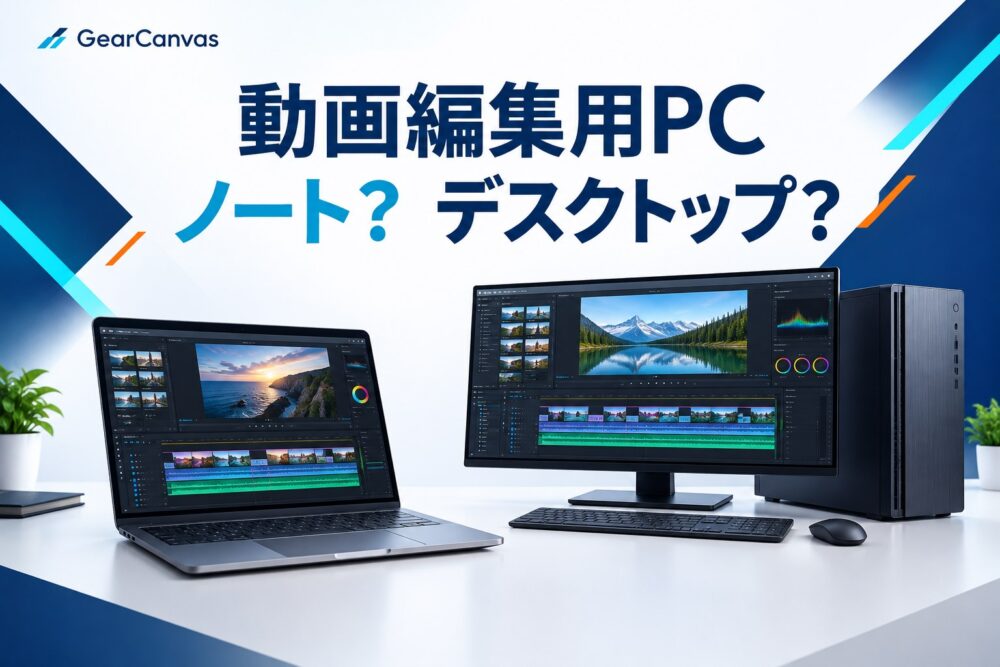
動画編集用PCは、撮影先や学校、職場へ持ち運ぶ必要があるならノートPC、自宅の決まった場所で長時間編集し、将来の増設も考えるならデスクトップを軸に選びます。最初に決めるのはCPUの型番ではなく、「どこで、どのような編集をするか」です。
動画編集を始めると、「同じ予算ならデスクトップがよいのか」「ノートPCでも4K動画を編集できるのか」と迷いやすくなります。どちらにも適した使い方があり、本体価格やスペックの数字だけでは判断できません。
この記事では、持ち運び、冷却、増設、周辺機器を含めた費用から、購入前に確認したい違いを整理します。性能の目安はWindows版Adobe Premiereの公式要件を土台にし、用途別の判断はGearCanvasの編集上の目安として示します。
先に結論|使う場所と編集の重さで決める
| 使い方 | 比較の軸にする形 | 優先する確認事項 |
|---|---|---|
| 自宅でYouTube動画を継続的に編集 | デスクトップ | 編集性能、設置場所、モニターを含めた総額 |
| 学校・職場・撮影先でも同じPCを使う | ノートPC | 本体とACアダプターの重さ、電源、端子 |
| 長尺4K、重いエフェクト、After Effects併用 | 持ち出し不要ならデスクトップから比較 | 高負荷時の持続性能、メモリ、冷却、SSD |
| 自宅に固定の作業机を確保しにくい | ノートPC | 画面の見やすさ、片付けやすさ、排気を確保できる場所 |
これは候補を絞るための出発点です。デスクトップでも小型・一体型では増設が難しい場合があり、ノートPCでも冷却や電力設計に余裕のある機種があります。最後は候補機種の仕様と実測を確認します。
ノートPCとデスクトップの違いを比較
| 比較項目 | ノートPC | デスクトップ |
|---|---|---|
| 持ち運び | 画面・キーボードと一緒に持ち出せる | 固定した場所での使用が基本 |
| 長時間の高負荷作業 | 薄さ、冷却、電力設定の影響を受けやすい | タワー型は冷却や部品構成を選びやすい |
| メモリ・SSDの増設 | 増設できる機種と、購入時の構成から変更できない機種がある | 対応部品、空きスロット、ケース内の余裕を確認して増設を検討できる |
| 画面と作業領域 | 内蔵画面で始められ、必要に応じて外部モニターを使う | 用途に合うモニターを別途選ぶ構成が多い |
| 設置・収納 | 収納しやすいが、作業中は吸排気を妨げない場所が必要 | 本体、画面、配線を置くスペースが必要 |
| 費用の比べ方 | 本体に加え、必要な外部モニター、SSD、ハブなどを計上 | 本体に加え、モニター、キーボード、マウスなどを計上 |
デスクトップ欄は、主にタワー型のWindows PCを想定しています。静音性、増設可否、価格差は機種ごとに異なり、形状だけで優劣は確定しません。
性能で見落としやすい3つのポイント
1.CPU・GPUの名称だけで同じ速さだと判断しない
「Core Ultra 7」「Ryzen 7」「GeForce RTX」といった名称は、候補を探す入口です。CPUの正式型番、GPUがノート向けかどうか、メモリ容量まで確認して比較します。
NVIDIAのノート向けGPU比較表では、同じGPUモデルの電力仕様にも幅が設けられています。GPU名に加えて、PCメーカーが設定した電力と冷却を確認することが重要だと考えられます。電力値だけで性能順位を決めず、自分が使う編集ソフトに近い条件のレビューも参考にしてください。[2]
CPUとGPUの確認項目は、動画編集用PCのCPU選び、GPUとVRAMの選び方で詳しく解説しています。
2.短時間の速さと、長時間の安定性を分けて考える
短い動画を書き出すテストだけでは、長尺動画を繰り返し処理したときの使い心地までは分かりません。重い作業が続く場合は、冷却性能、ファン音、長時間負荷時の処理速度を確認しましょう。録音も同じ部屋で行う人は、負荷の高い作業中のファン音も購入条件に入れます。
Windowsには、電源接続時とバッテリー使用時の電源モードを選ぶ設定があります。ノートPCのレビューを見る際は、AC接続の有無や動作モードを確認し、普段の利用条件と合わせて判断してください。[3]
3.4K編集では、形より先に必要な構成を確保する
2026年10月24日に確認したAdobe PremiereのWindows向け推奨仕様では、HD素材に16GB、4K以上に32GB以上のメモリ、GPUメモリ8GBが示されています。ストレージはアプリ・キャッシュ用の高速な内蔵SSDと、メディア用の追加高速ドライブが推奨されています。[1]
ノートかデスクトップかが決まっても、必要なメモリやGPUを削りすぎると、目的の編集に合わなくなります。特に購入後にメモリを増やせない機種では、4Kを扱う予定まで含めて容量を決めましょう。メモリ容量の判断は、16GB・32GB・64GBの比較記事も参考になります。
公式の推奨仕様は、あらゆる素材やエフェクトの快適さを保証するものではありません。After Effectsなどを併用する場合は各ソフトの要件も確認します。Macはユニファイドメモリなどの設計と公式要件が異なるため、本記事のWindows向け数値をそのまま当てはめないでください。[1]
本体価格ではなく「編集環境の総額」で比べる
購入候補を比較するときは、同じ予算の範囲をそろえます。デスクトップ本体だけの価格と、画面やキーボードを含むノートPCの価格を並べると、必要な費用を見誤りやすくなります。
| 費用の項目 | 購入前に整理すること |
|---|---|
| PC本体 | CPU・GPU・メモリ・SSDを、実際の編集内容に合わせる |
| モニター・入力機器 | 手持ち品を使うか、新しく買うかを分ける |
| ストレージ・バックアップ | 作業用とバックアップ用に何が必要か確認する |
| ハブ・ケーブル・カードリーダー | 同時に接続する機器と、必要な速度を確認する |
| ソフト・保証 | 編集ソフトの継続費用、保証範囲、修理時の対応を確認する |
すでにモニターやキーボードを持っている人と、すべてそろえる人では、選びやすい構成が変わります。価格を比べる前に「今回新しく買うもの」の一覧を作ると、必要な性能へ予算を配分しやすくなります。
外付けSSDを使う場合は、容量だけでなくPC側の端子、ケーブル、SSDの対応速度も確認します。詳しくは動画編集向け外付けSSDの選び方をご覧ください。
使い方別|後悔しにくい選び方
自宅でYouTube編集を続ける人
固定の机があり、外へ持ち出す必要がなければ、タワー型デスクトップを比較の軸にします。素材が増えたときのSSD追加や、メモリ増設に対応できる構成を選ぶと、作業の変化に合わせやすくなります。
ただし「デスクトップなら増設できる」と決めつけず、空きスロット、対応容量、電源、保証条件を仕様表で確認してください。
学校・職場・撮影先でも編集する人
その場で編集や修正を行う必要があるなら、ノートPCの持ち運びやすさが役立ちます。持ち出す荷物は、本体だけでなくACアダプター、外付けSSD、必要なケーブルまで含めて考えましょう。
また「外で素材を確認するだけ」か「外でも本格的に編集して書き出す」かで、必要な性能は変わります。自宅では外部モニターと入力機器をつなぐ運用も検討できます。
仕事で長尺4Kや重い制作を行う人
持ち出しが不要なら、冷却、メモリ容量、SSDの追加余地を重視してデスクトップから比較します。納期に関わる用途では、処理速度だけでなく保証や修理時の代替手段も購入条件になります。
外出先での本格編集が必須なら、ノートPCを前提に必要な性能を確保します。薄さや軽さだけで絞り込まず、長時間の負荷に対応できるかを確認しましょう。
購入前チェックリスト
- 自宅以外で必要なのは、素材確認・修正・本格編集のどこまでか
- フルHD中心か、4K・長尺・複数カメラを扱うか
- CPU・GPUを正式型番まで確認したか
- 使うソフトの推奨要件を満たすメモリとGPUを選べるか
- メモリ・SSDの増設可否と保証条件を確認したか
- ノートPCはACアダプターを含めて無理なく持ち運べるか
- モニター、SSD、カードリーダーを同時接続できるか
- 冷却、ファン音、設置場所を確認したか
- 周辺機器とソフトを含めた予算になっているか
よくある質問
ノートPCでも4K動画を編集できますか?
必要な性能と適切な編集環境を備えていれば候補になります。「4K対応」という表示だけで判断せず、素材の形式、エフェクト、メモリ、GPU、冷却、ストレージを確認してください。
ゲーミングノートPCは動画編集に使えますか?
候補になります。ただしゲーム向けの性能表示だけでは、編集ソフトとの適合性や画面の色表示までは判断できません。使うソフトの要件に加え、GPUメモリ、画面、端子、動作音を確認します。
迷ったらノートPCを選んでおけばよいですか?
まず持ち運ぶ場面を具体的に考えましょう。自宅でしか編集しないなら、ノートPCの携帯性を生かす機会は少なくなります。反対に、外出先で修正が必要なら、性能比較だけでは測れない価値があります。
まとめ|作業する場所を決めてから、必要な性能を選ぶ
動画編集用PCは、持ち運びが必要ならノートPC、自宅での長時間編集や増設を重視するならデスクトップを軸に比較します。そのうえで、必要なCPU・GPU・メモリ・SSDを確保し、冷却と端子、周辺機器を含めた費用を確認しましょう。
「どちらが高性能か」だけでなく、「そのPCで、いつもの編集作業を続けられるか」が判断の基準です。使う場所と編集内容を先に整理すると、必要以上の出費や購入後の不便を減らせます。
自分に必要な構成を整理したい方へ
GearCanvas PC診断では、用途、素材、予算、持ち運びなどの条件から、「必要十分」「おすすめバランス」「将来安心」の構成案を確認できます。
関連記事
- 動画編集用PCの選び方|初心者が確認したい6つの性能
- 動画編集用PCのCPUはどれがいい?Core Ultra・Ryzenの選び方
- 動画編集用PCのメモリは16GB・32GB・64GBのどれが必要?
- 動画編集用PCにGPUは必要?グラボとVRAMの選び方
- 動画編集向け外付けSSDの選び方
参考情報
- Adobe Premiere technical requirements:Windows・macOSの公式要件。確認時の対象はPremiere 26.0、26.2、26.3、26.3.2、26.5、26.5.1、26.5.2。
- NVIDIA Compare GeForce RTX Laptops:ノート向けGPUの仕様と電力範囲。
- Microsoft Change the power mode for your Windows PC:Windowsの電源モードと、電源接続時・バッテリー使用時の設定。
公式情報確認日:2026年10月24日。製品仕様とソフトの要件は更新されるため、購入前に候補PCと利用ソフトの最新情報をご確認ください。本記事の用途別判断はGearCanvasの編集上の目安で、機種ごとの実測比較やメーカーによる性能保証を示すものではありません。
コメント