
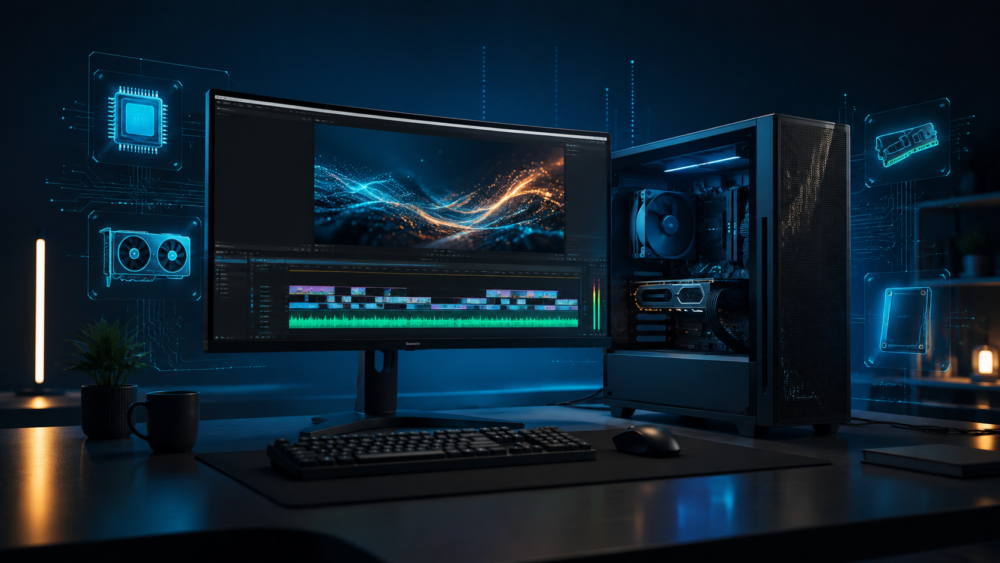
動画編集用PCは「最低要件」だけで選ばない
動画編集を始めるためにPCを探していると、CPU、GPU、メモリ、SSDなど、聞き慣れない言葉が次々に出てきます。数字が大きい製品を選べば安心に見えますが、高価な部品を積み上げるだけでは、自分に合ったPCにはなりません。
最初に考えるべきなのは、どのソフトを使い、どのような動画を編集するかです。フルHDの短い動画と、4Kの長時間素材や多数のエフェクトを使う編集では、必要な性能が大きく異なります。
Adobeが示す「最小仕様」は、Premiereを起動してHD動画を編集するための入口です。快適さや数年先までの余裕を保証するものではありません。Premiere 26.0の推奨仕様では、4K以上に32GB以上のメモリ、8GBのGPUメモリ、高速SSDと追加の高速メディアドライブが示されています。
先に確認する4つの条件
- 編集する解像度:フルHD中心か、4K以上か
- 素材の種類:スマートフォン、カメラ、画面録画、H.264/H.265など
- 編集内容:カット中心か、カラー調整・字幕・AI機能・After Effects連携まで行うか
- 使い方:自宅のデスクトップか、持ち運ぶノートPCか
GearCanvasの基本方針
必要性能を予算に合わせて黙って下げません。予算が不足する場合は、必要性能と予算の差を明示し、用途を見直すか、購入時期や構成を再検討できるようにします。
用途別の性能目安
以下はAdobeの公式要件を土台に、初心者が購入後に困りにくいよう安全側に整理したGearCanvasの目安です。ソフトのバージョン、素材のコーデック、エフェクト、PCの冷却性能によって実際の快適さは変わります。
| 主な用途 | GearCanvasの目安 | 向いている作業 |
|---|---|---|
| フルHD・軽め | CPU:8コア級 メモリ:16GB GPUメモリ:8GB目安 SSD:1TB | 短いYouTube動画、カット・字幕中心、軽い色調整 |
| 4K・標準 | CPU:8–12コア級 メモリ:32GB GPUメモリ:8–12GB SSD:1–2TB | 4K動画、複数レイヤー、カラー調整、一般的なエフェクト |
| 4K・重い編集 | CPU:12コア級以上 メモリ:64GB GPUメモリ:12GB以上 SSD:2TB以上+追加ドライブ | 長尺4K、After Effects併用、ノイズ除去、AI処理、多数の素材 |
注:AppleシリコンはメモリをCPUとGPUで共有するため、Windows PCのRAM/VRAMと単純比較できません。また、多くのMacは購入後にメモリやストレージを増設できないため、将来の用途まで見て選ぶ必要があります。
確認すべき6つの性能
1.CPU|編集全体の処理速度を左右する
CPUは、動画の読み込み、タイムラインの再生、エフェクト処理、書き出しなど、編集全体に関わります。AdobeはPremiere向けとして、3.2GHz以上、8コア以上のCPUを推奨しています。
ただし、コア数だけで選ぶのは危険です。H.264やH.265の素材では、対応CPUに備わるハードウェアデコード機能が再生の滑らかさに影響します。Intel CPUではQuick Syncが代表例です。スマートフォンや一般的なカメラの動画を多く扱う人は、CPU名だけでなく素材形式への対応も確認しましょう。
CPUの世代・コア数・Quick Syncなどを具体的に比較したい方は、動画編集用PCのCPUはどれがいい?Core Ultra・Ryzenの選び方をご覧ください。
- フルHD中心でも、長く使うなら8コア級を基準にする
- 4Kや複数ソフトを同時に使うなら、より新しい世代と高い持続性能を優先する
- ノートPCは同じCPU名でも、電力設定と冷却性能で速度が変わる
2.GPU|エフェクト・カラー調整・書き出しに効く
GPUは、カラー調整、映像エフェクト、AI機能、タイムライン表示、対応形式の書き出しを支援します。特に4K編集では、GPU本体の速さだけでなく、GPUメモリ(VRAM)の容量が重要です。
Premiere 26.0のWindows向け推奨仕様は8GBのGPUメモリです。そのため、これから動画編集用PCを購入する場合、4GBは「最低限」、8GBを実用的な基準として考えるのが安全です。重いAI処理やAfter Effectsを組み合わせる場合は、12GB以上も検討対象になります。
- GPUの型番だけでなく、GPUメモリ容量を確認する
- ゲーム性能が高くても、編集ソフトや使用コーデックとの相性を確認する
- GPUドライバーを最新の安定版に保つ
3.メモリ|不足すると編集が急に重くなる
メモリは、素材、編集ソフト、ブラウザー、音声ソフトなどを同時に動かす作業スペースです。不足すると、タイムラインの反応が遅くなったり、他のソフトへ切り替えた際に待ち時間が増えたりします。
Adobeの推奨は、HDメディアで16GB、4K以上で32GB以上です。カットと字幕が中心のフルHD編集なら16GBから始められますが、4K、After Effects、Photoshop、生成AIツールなどを同時に使うなら32GBを基準にし、重い制作では64GBを検討します。
迷ったときの判断
PC購入後にメモリを増設できない機種では、現在の最低量ではなく、2–3年後に使う可能性のあるソフトまで考えて容量を決めます。
4.ストレージ|容量だけでなく速度と分け方を見る
動画素材は容量が大きく、編集ソフトはキャッシュやプレビューも作成します。512GB SSDは、Windows、アプリ、素材を入れると余裕がなくなりやすいため、新規購入では1TBを実用上の下限として考えるのが無難です。
Adobeは、アプリとキャッシュ用の高速な内蔵SSDに加え、メディア用の追加高速ドライブを推奨しています。デスクトップなら、OS・アプリ用SSDと素材・プロジェクト用SSDを分けると管理しやすくなります。ノートPCでは、Thunderboltや高速USBに対応した外付けSSDを使えるか確認します。
- OS・アプリ・キャッシュ用:高速な内蔵SSD
- 素材・プロジェクト用:内蔵または外付けの高速SSD
- 完成データ・バックアップ用:別ドライブまたはクラウドとの併用
5.モニター|解像度より色と作業領域を確認する
動画編集では、タイムライン、プレビュー、素材一覧、エフェクト設定を同時に表示します。画面が小さいと、パネルの切り替えが増えて作業効率が下がります。持ち運びを優先する場合でも、自宅では外部モニターを追加できる構成が便利です。
一般的なYouTube動画やSNS動画では、まず見やすい作業領域と安定した色表示を優先します。HDR制作を行う場合は別で、AdobeはHDRワークフロー向けにDisplayHDR 1000を推奨しています。HDRを扱わない人が、表示規格だけを理由に高価なモニターを選ぶ必要はありません。
- 映像の確認に十分な解像度と画面サイズ
- 色域、色精度、キャリブレーション対応
- 外部モニター接続端子と接続可能台数
6.拡張性・冷却・端子|購入後の使いやすさを決める
スペック表では見落とされがちですが、長時間の書き出しでは冷却性能が重要です。高性能なCPUやGPUでも、熱を逃がせないPCでは速度が下がります。また、カメラ、外付けSSD、カードリーダー、オーディオ機器、外部モニターを同時に接続する場合は端子数も不足しやすくなります。
- デスクトップ:メモリ・SSD・GPU・電源容量の将来拡張
- ノートPC:冷却性能、AC接続時の性能、USB-C/Thunderbolt、映像出力
- 共通:SDカード、ネットワーク速度、保証期間、修理窓口
デスクトップとノートPCはどちらがよい?
自宅中心で性能、静音性、拡張性を優先するならデスクトップが有利です。同じ予算でも冷却に余裕を持たせやすく、メモリやSSDを後から増設できる機種が多いためです。
撮影先、学校、職場などへ持ち運ぶ必要があるならノートPCが適しています。ただし、薄型モデルは長時間処理で性能が下がることがあり、メモリやSSDを増設できない機種もあります。「持ち運ぶ可能性がある」だけでノートPCを選ばず、実際に持ち出す頻度を考えましょう。
初心者に多い5つの失敗
- 最低動作要件を、快適に使える推奨性能だと思ってしまう
- GPUの型番だけを見て、メモリやSSD容量を削ってしまう
- 512GB SSDで足りると思い、素材とキャッシュですぐに空き容量がなくなる
- 同じ部品名なら、デスクトップと薄型ノートで同じ速さだと思ってしまう
- 編集する解像度だけを見て、H.264/H.265など素材形式やAfter Effects併用を考えない
GearCanvasの3つの提案
必要十分
現在の編集内容を無理なくこなす構成です。フルHD中心で、カット、字幕、軽い色調整が主な人に向きます。価格を抑えやすい一方、4Kや重いエフェクトへ移行した際の余裕は限定されます。
おすすめバランス
現在の用途に加え、数年先の4K編集やソフトの高機能化まで見込む構成です。迷った場合の第一候補で、32GBメモリ、8GB以上のGPUメモリ、高速SSDを軸にします。
将来安心
4K長尺、After Effects、AI処理、複数ソフトの同時利用まで考える構成です。価格は上がりますが、購入直後から余裕があり、制作内容が広がった際に買い替えを避けやすくなります。
自分に必要な性能を確認する
GearCanvasでは、用途・素材・解像度・予算・持ち運び・将来性などを19問で整理し、「必要十分」「おすすめバランス」「将来安心」の3案を提示します。
まとめ
動画編集用PC選びでは、CPU、GPU、メモリ、ストレージ、モニター、拡張性の6項目を、実際の編集内容に合わせて考えることが重要です。高価なPCがすべての人に最適とは限りませんが、必要性能を下回るPCを安さだけで選ぶと、編集時間と買い替え費用が増える可能性があります。
まずは編集する解像度、素材形式、エフェクト量、同時に使うソフトを整理してください。そのうえで、フルHD中心なら16GB、4Kを扱うなら32GB以上のメモリと8GB以上のGPUメモリを目安にし、SSD容量と冷却・端子まで確認すると失敗を減らせます。
広告・情報方針
本記事には、今後アフィリエイトリンクを含む場合があります。ただし、広告報酬の高さを理由に製品順位を決めることはありません。価格、在庫、仕様は変更されるため、購入前にメーカーおよび販売店の最新情報をご確認ください。
参考資料
Adobe Premiereの技術要件(Premiere 26.0)
Adobe Premiereのプロセッサー、メモリ、GPU推奨事項
最終更新日:2026年9月6日

コメント