
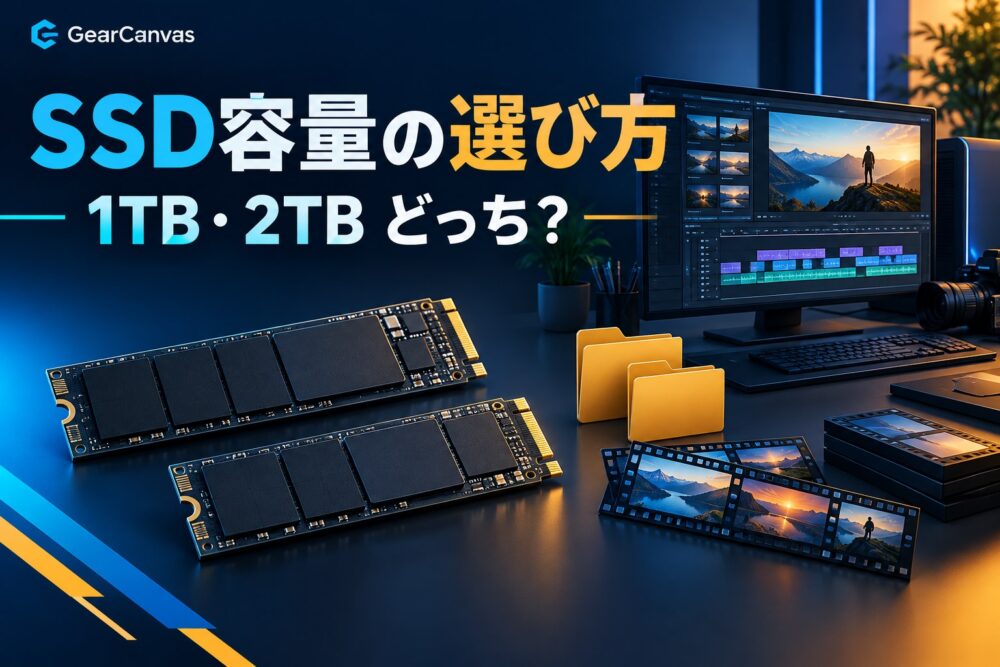
動画編集用PCを選ぶとき、CPUやメモリと同じくらい迷うのがSSDの容量です。「1TBで足りるのか」「最初から2TBにしたほうがよいのか」は、撮影素材の量と保存方法で答えが変わります。
GearCanvasでは、短い動画を中心に編集し、終わった案件を別の保存先へ移せるなら1TBも候補、複数案件や大きな素材をPC内に置くなら2TBを検討するという選び方をおすすめします。どちらも容量だけで快適さが決まるわけではありません。
この記事では、購入時の容量選びと、購入後に容量不足を起こしにくい保存方法を整理します。
公式情報の確認日:2026年11月1日。容量の選び分けはGearCanvas編集部の目安であり、Adobeが定める1TB・2TBの必須条件ではありません。製品の性能や増設可否は構成ごとに確認してください。
1TB・2TBの選び方|まずは保存方法で判断する
| 使い方 | 検討する構成 | 確認したいこと |
|---|---|---|
| 短い動画を編集し、終了案件は外部へ移す | 内蔵1TBを起点に検討 | 実際の素材量と外部保存先 |
| 複数の案件を同時に進める | 内蔵2TBや追加SSDを検討 | 素材・キャッシュ・出力の合計 |
| ゲームや写真、複数の制作アプリも保存する | 内蔵2TBを優先して比較 | 動画以外が使う容量 |
| ノートPCを持ち歩き、外付け機器を減らしたい | 内蔵2TBも有力 | 価格差と購入後の交換可否 |
| 長時間撮影の素材を多く保有する | 内蔵容量に加えて外部保存も計画 | 作業用と保管用を分けられるか |
「4Kだから必ず2TB」とは言い切れません。同じ4Kでも、撮影時間やコーデック、ビットレートなどによってファイルの大きさは異なります。購入前に、普段の撮影データや同種の案件フォルダーがどのくらいの容量かを確認すると判断しやすくなります。
SSDには撮影素材以外のデータも入る
動画ファイルを保存できる容量だけで選ぶと、編集を始めてから余裕がなくなることがあります。主に次のデータを見込みましょう。
- OS、アプリ、更新に伴うデータ
- 撮影素材、音声、写真などの素材
- プロジェクトファイルと自動保存
- メディアキャッシュやプレビュー
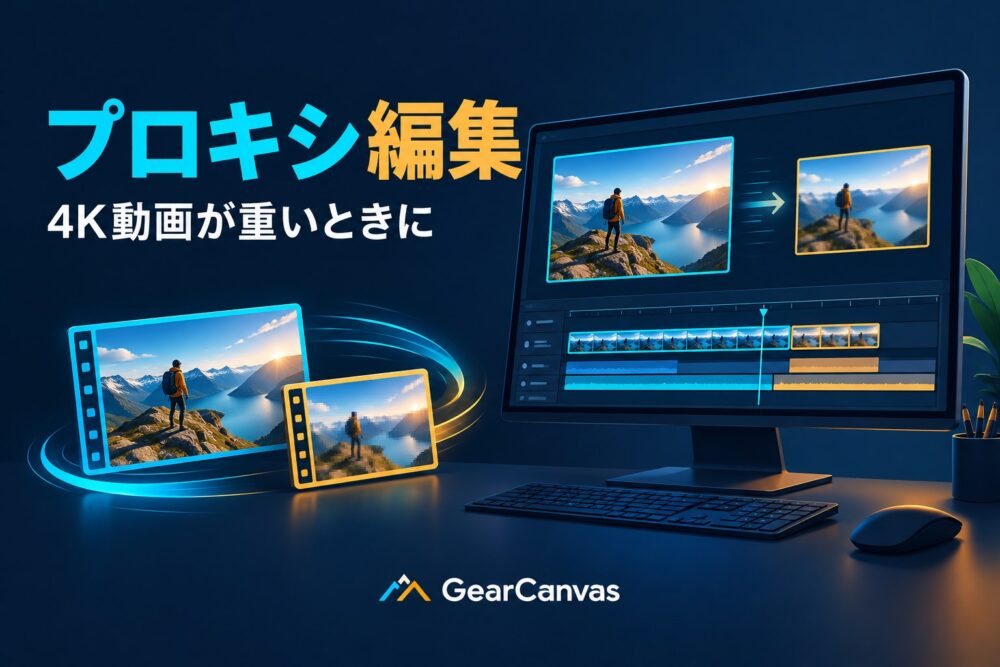
- プロキシなどの編集用コピー
- 確認用・納品用の書き出しファイル
1本の動画を作る途中で、撮影素材と完成動画の両方が存在します。さらに確認用の出力を何度も残すと、案件フォルダーは増えていきます。空き容量を使い切る前提で、撮影素材だけを詰め込まないことが大切です。
メーカーが示す容量のすべてが、購入直後から素材保存に使えるわけではありません。OSや回復領域、プリインストールアプリなどもあるため、使用開始時の空き容量を確認してください。
1TBが候補になる人
短い動画を中心に扱い、作業中の案件を絞り、終了後に整理できるなら、内蔵1TBから検討できます。外付けSSDを作業に使う運用も選択肢です。
ただし「1TBなら必ず十分」という意味ではありません。ゲームや写真も同じPCに保存する場合や、プロキシを大量に作る場合は、その分も見込みます。購入予算を抑えられても、すぐに保存先を追加する必要があるなら、外付け機器を含む全体の費用で比較しましょう。
2TBを検討したい人
複数の案件を切り替えて作業する人、長い撮影素材を扱う人、外付けドライブを持ち歩きたくない人は、内蔵2TBを比較する価値があります。
特に購入後の交換が難しいノートPCでは、注文時の容量選択が使い方に影響します。交換可能に見えても、対応するSSDや保証条件、作業方法は製品ごとに異なります。
一方、2TBでも素材を無期限に保存し続ければ容量は減ります。大容量にすることと、データの整理・バックアップは別々に考えてください。
容量と速度は別|NVMe・SATA・M.2の見方
「2TB」という表示は保存容量を表します。同じ容量でも接続方式や製品によって性能は違うため、容量が大きいという理由だけで高速だとは判断できません。
また、M.2は形状などに関わる規格であり、その表記だけでNVMe方式や特定の転送速度を保証するものではありません。購入ページでは「NVMe」「PCIeの世代」などの記載も確認し、増設する場合はPC側の対応条件と照合します。
AdobeはPremiereのストレージについて、高速SSDやNVMeを使う構成を案内しています。ただし、公称の最大転送速度だけで動画編集全体の速度を予測することはできません。CPU・メモリ・GPUや素材の種類もあわせて考えましょう。
OS・素材・キャッシュは、どう分ける?
Adobeの公式資料では、システム、メディアキャッシュ、メディアの役割を分けたドライブ構成が紹介されています。これは性能を考えるうえでの推奨であり、初心者が最初から必ず複数の内蔵SSDをそろえなければならないという意味ではありません。
| 構成例 | 保存方法の一例 | 注意点 |
|---|---|---|
| 内蔵SSDのみ | フォルダーで素材や出力を整理する | 同じドライブ全体の空きを管理する |
| 内蔵SSD+高速な外付けSSD | 内蔵にOS・アプリ、外付けに作業素材を置く | 接続規格やケーブル、持ち運びを確認する |
| 複数の内蔵SSD | システムと素材・キャッシュの保存先を検討する | 増設スロットと対応仕様を確認する |
Adobeは、ドライブが2つの場合にメディアとキャッシュを同じドライブへ置く構成も認めています。専用ドライブを増やす前に、現在の空き容量と保存先を把握しましょう。
フォルダーを分けるだけでは物理的なドライブの分離にはなりません。同じSSDの中を分けても故障時の備えは別に必要です。
Premiereのメディアキャッシュも確認する
メディアキャッシュは、編集処理を助けるためにアプリが生成するデータです。撮影した元の動画や、編集内容を保存するプロジェクトとは役割が異なります。
Adobeによると、削除したメディアキャッシュは、ソースメディアで必要になった際に再作成されます。再生成に時間がかかる場合があるため、納品直前に目的もなく繰り返し消す運用は避け、まず保存場所と使用量を把握するのがおすすめです。
Premiereには、メディアキャッシュを経過日数や使用サイズに応じて自動管理する設定があります。Windowsでは「編集」から環境設定、macOSではPremiereの設定に進み、「メディアキャッシュ」を確認します。項目名や配置はバージョンで変わる場合があります。
削除する際は、対象がメディアキャッシュであることを確認してください。名前が似ているフォルダーを推測でまとめて消さず、まずアプリ内の管理機能を使いましょう。素材やプロジェクト、自動保存をキャッシュと同じ感覚で扱わないことが大切です。
容量不足のときに確認する順番
- 何が容量を使っているか確認する。素材、書き出し、キャッシュ、動画以外のデータを見分けます。
- 不要な確認用出力を整理する。納品済みファイルや必要な版を誤って消さないようにします。
- アプリのキャッシュ設定を確認する。対象と再生成の影響を理解して管理します。
- 終了案件を別の保存先へ移す。コピー後にファイルが開けることを確かめ、必要なバックアップも残します。
- 増設や買い替えを判断する。整理後も作業容量が足りない場合に検討します。
進行中の素材を移動すると、プロジェクトから参照できなくなる場合があります。移動先への再リンクが必要になることもあるため、作業の途中でフォルダー構成を頻繁に変えない運用がおすすめです。
購入・増設前の確認リスト
- 普段の案件で素材がどのくらい増えるか
- ゲームや写真なども同じPCに置くか
- プロキシや複数の出力を保存するか
- SSDの規格・サイズ・増設スロットが対応するか
- 空きスロットがあるのか、既存SSDの交換になるのか
- 交換時のOS移行や保証条件を確認したか
- 終了案件の保管先とバックアップ先を用意できるか
本体の容量だけでは判断しにくい方は、GearCanvasのPC診断から用途に合う構成の方向性を整理できます。
よくある質問
4K編集なら2TBが必須ですか?
解像度だけでは決まりません。素材の量、同時に進める案件、外部保存の運用で変わります。この記事の容量目安は購入検討の出発点として使ってください。
SSDを増設すればバックアップもできますか?
別のSSDへコピーすることは対策の一部になりますが、同じPC内だけで保管すると、盗難や本体全体の事故に同時に巻き込まれる可能性があります。作業用容量の追加と、別の場所にも残すバックアップ計画を分けて考えましょう。
プロキシを使えば保存容量も必ず減りますか?
元素材を残して編集用コピーを追加する運用では、その分の保存場所が必要です。軽いコピーを使って再生負荷を抑えることと、全データの合計容量が減ることは同じではありません。
容量選びは、保存先まで含めて考えよう
まずは普段の素材量と、同時に置いておく案件を確認しましょう。短い動画を中心に整理できるなら1TBも候補、複数案件や持ち運びの利便性を重視するなら2TBを検討する、という順番で比較すると判断しやすくなります。
どの容量を選んでも、作業用の空きと終了案件の保管先、バックアップを別々に確保することが、編集を続けやすい環境づくりにつながります。
あわせて読みたい記事
参考にした公式情報
容量の目安は編集部の提案です。ドライブ構成とキャッシュ管理はAdobe、M.2と接続方式の区別はKingstonの公式情報を確認しています。
コメント