
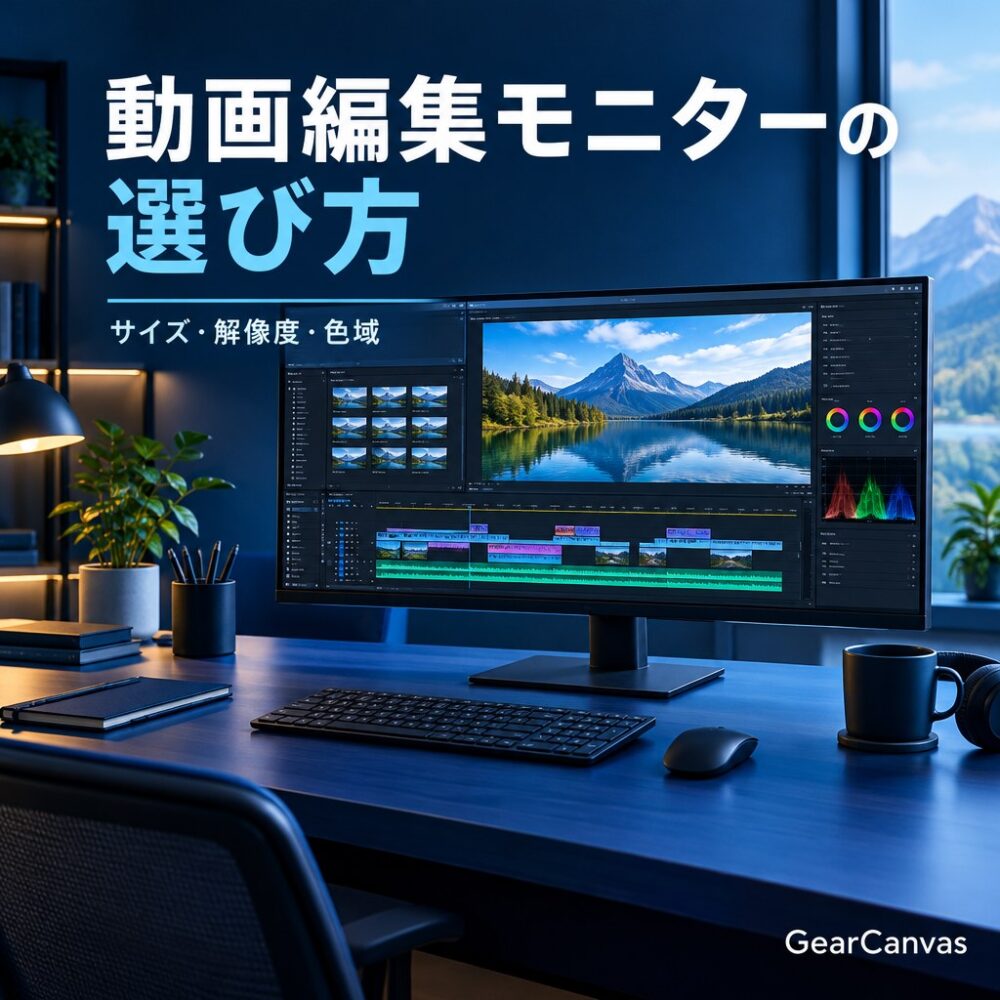
動画編集用モニターは、画面の大きさや4K対応だけで選ばず、作業領域、色の表示、PCとの接続、机に置けるサイズを合わせて確認しましょう。一般的なSDR動画を制作する初心者なら、まずsRGB・Rec.709への対応と使いやすい作業領域を重視し、HDR制作は必要になった段階で別の条件として検討します。
動画編集用PCを選び終えると、次に迷うのがモニターです。「4K動画を作るなら4Kモニターが必須?」「27インチと32インチではどちらがよい?」と、解像度やサイズの数字が気になりがちです。
ただし、見やすさと色の確認は別の問題です。この記事では、初心者が購入前に整理したい判断軸をまとめます。用途別の選び方はGearCanvasの編集上の目安であり、特定機種の実測順位を示すものではありません。
先に結論|用途から比較候補を絞る
| 主な使い方 | 比較の出発点 | 確認すること |
|---|---|---|
| フルHD・カットと字幕が中心 | 手持ち画面、またはフルHD~WQHD | 文字の見やすさ、タイムラインの広さ |
| 一般的なYouTube動画・4K編集 | 27インチ前後のWQHD・4K | 表示倍率、色域と色モード、PCの出力対応 |
| 複数パネルを広く並べたい | 大きめの4K画面、または複数画面 | 机の幅・奥行き、視線移動、接続台数 |
| HDR納品・色を厳密に管理する仕事 | 納品規格に合う表示・測定環境 | 輝度、色域、階調、校正、映像出力経路 |
「27インチの4Kを買えば全員に正解」という意味ではありません。机との距離や文字の大きさ、使用する編集ソフトまで含めて選びます。
1.画面サイズと解像度は別々に考える
サイズは物理的な大きさ、解像度は表示の細かさ
同じ27インチでも、フルHD、WQHD、4Kでは表示できる情報の細かさが異なります。高解像度の画面は細部を確認しやすい一方、表示倍率を上げると、編集ソフトのパネルを並べられる範囲も変わります。
店頭やレビューでは、映像の美しさだけでなく、タイムライン、素材一覧、エフェクト設定の文字が無理なく読めるかを確認してください。画面を近づけすぎたり、細かい文字を読み続けたりする前提で選ぶと、日々の作業が負担になります。
4K素材の編集に4Kモニターは必須ではない
Adobe Premiereの公式要件では、ディスプレイは1920×1080ピクセル以上が推奨仕様に示されています。4K素材を扱うことと、画面を4K表示できることは区別して考えます。[1]
4Kモニターは高精細な表示や素材の細部確認に役立ちます。ただし、プレビューの表示倍率やソフトの設定によって見え方は変わります。予算が限られる場合は、モニターの解像度だけを優先してPC本体のメモリやGPUを不足させないようにしましょう。
2.色域の広さと、色の正確さを混同しない
SDR動画ではRec.709対応を確認する
一般的なSDR動画を制作する場合は、Rec.709に対応する色モードなど、制作する映像に合う表示ができるかを確認します。Web画像も扱うならsRGBへの対応も比較項目です。メーカーの仕様表では、色域のカバー率に加え、対応する色モードを調べましょう。
実際の製品例として、BenQ PD2705UAの公式ページではsRGB・Rec.709への対応が案内されています。これは仕様項目の読み方を確認するための例で、購入推奨順位ではありません。[2]
広い色域を表示できても、設定やアプリ側のカラーマネジメントが制作条件と合わなければ、適切な確認環境になるとは限りません。鮮やかに見えることだけで判断せず、色モード、出荷時の調整情報、校正への対応を確認します。
「工場出荷時に調整済み」でも環境の確認は必要
画面の見え方は、部屋の照明、映り込み、画面の明るさにも影響されます。まず直射日光や強い映り込みを避け、安定した環境で作業しましょう。色を厳密に管理する仕事では、測定器を使った校正や定期的な確認も含めて計画します。
カバー率、色差、校正対応は異なる指標です。一つの数字だけで「色が完全に正確」と判断せず、測定条件や対応機能を確認してください。
3.HDR対応は、SDR編集とは別の判断軸
AdobeはHDRワークフロー用の推奨項目としてDisplayHDR 1000を挙げています。これは一般的なSDR動画の編集者全員に、その規格のモニターが必要という意味ではありません。[1]
また「HDR信号を受け付ける」ことと、「HDRの明暗や色を制作目的に合う形で確認できる」ことも分けて考えます。HDRで納品する場合は、画面の輝度、黒の表示、色域、階調、ソフトの設定、出力経路まで確認してください。
最初はSDRのYouTube動画を作るなら、必要な作業領域と色表示を整えることから始めると、予算を配分しやすくなります。
4.USB-Cの形だけで接続できると思わない
モニター購入前に、PC側の映像出力端子、モニターの入力端子、ケーブルの対応を確認します。同じUSB-Cの形でも、PC側が映像出力に対応しているか、必要な解像度・リフレッシュレートを出せるかは機種によって異なります。
ノートPCをUSB-C一本で接続したい場合は、映像、USB機器、給電の対応をそれぞれ確認しましょう。モニターから給電できても、その電力で高負荷時のPCを十分に動かせるとは限りません。PCメーカー指定のACアダプターが必要な場合もあります。
BenQ PD2705UAの公式情報でもUSB-C接続と給電機能が説明されていますが、接続先PCとの適合性は別途確認が必要です。[2]
複数画面を使う場合は、PCが同時出力できる台数と各画面の解像度も調べます。ドックやハブを経由するなら、その機器を含めた接続条件で判断してください。
5.机・スタンド・映り込みまで確認する
- 机の奥行き:画面全体と文字を無理なく見られる位置に置けるか。
- 高さ調整:椅子や姿勢に合わせて画面位置を調整できるか。
- 映り込み:窓や照明が画面に反射しないか。
- スタンドの占有面積:キーボードやタブレットを置く場所が残るか。
- アームの取り付け:VESA規格だけでなく、画面の重量と机への固定条件が合うか。
大きいモニターを買った結果、机が狭くなって作業しづらくなることもあります。ノートPCを開いたまま使うなら、その画面と外部モニターの位置関係まで想像しておきましょう。
ゲーミングモニターでも動画編集に使える?
候補になります。ただし、高リフレッシュレートや応答速度だけでは、動画編集に必要な色表示や接続の適合性を判断できません。ゲームを兼用する場合も、色モード、明るさの調整、画面の均一性、端子を確認します。
動画編集中心なら、リフレッシュレートの数字を上げる前に、作業領域と色表示の条件をそろえましょう。ゲームも重視するなら、どちらを優先するかを決めて候補を比較します。
購入前チェックリスト
- 制作する動画はSDRかHDRか。
- 机に置けるサイズと、文字の見やすさを確認したか。
- 表示倍率を含めて、編集ソフトの作業領域を確保できるか。
- sRGB・Rec.709など、目的に合う色モードがあるか。
- 色域カバー率と色精度を区別して確認したか。
- PC・モニター・ケーブルの映像出力条件が合うか。
- USB-C給電を使う場合、必要な電力を満たすか。
- スタンド、アーム、保証を含めた総額で比較したか。
まとめ|4Kの数字より、制作内容と作業環境を合わせる
動画編集用モニターは、作業する内容、表示する色、PCとの接続、設置環境を合わせて選びます。一般的なSDR編集なら、まず使いやすい作業領域とsRGB・Rec.709への対応を確認し、4K表示やHDR機能は用途に応じて検討しましょう。
PC本体の構成も決まっていない場合は、GearCanvas PC診断で用途と予算を整理すると、モニターを含めた作業環境を考えやすくなります。
関連記事
参考情報
- Adobe Premiereの必要システム構成:表示解像度とHDRワークフロー向け推奨事項。
- BenQ PD2705UA公式製品情報:色域・色モード・USB-C接続機能の確認例。
公式情報確認日:2026年10月26日。製品仕様やソフトの要件は変わるため、購入前に公式情報を再確認してください。掲載リンクは参考情報への通常リンクです。
コメント