
本記事には広告・アフィリエイトリンクが含まれています。
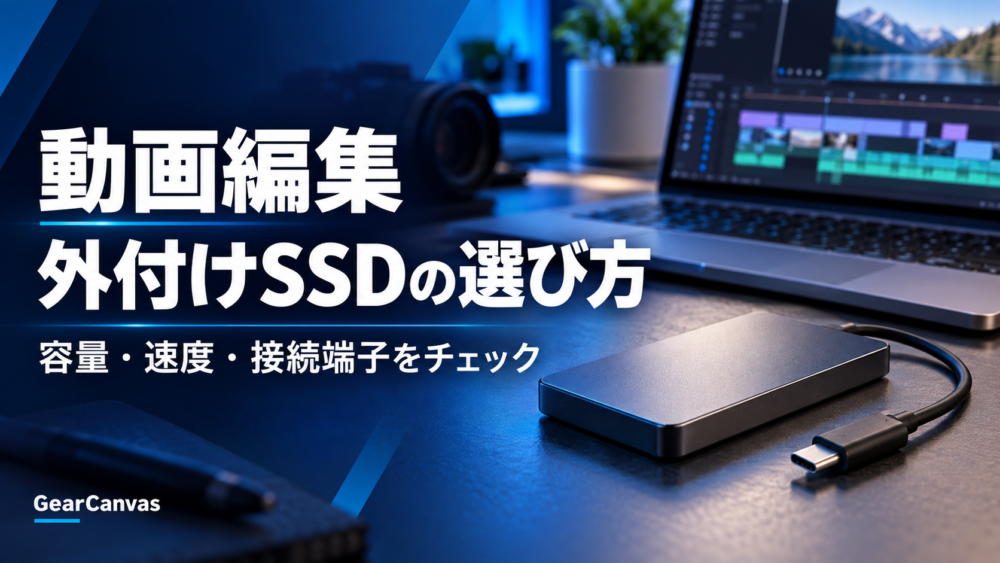
動画編集用PCを買ったものの、撮影素材ですぐに内蔵ストレージがいっぱいになる。そんなときに役立つのが外付けSSDです。ただし、「最大2,000MB/s」という数字だけで選ぶと、PC側の端子が対応しておらず速度を生かせないことがあります。
結論:最初の1台は、PCの接続規格を確認したうえで、容量1TB以上・USB 10Gbps対応を基準に選ぶと分かりやすいです。 長時間の4K撮影素材を複数案件で扱うなら、2TB以上も検討します。これらの容量はGearCanvasの実用上の目安であり、Adobeの必要システム構成ではありません。速度より先に、手元の素材量とバックアップ計画を確認しましょう。
外付けSSDに何を保存する?
動画の素材、プロジェクト関連ファイル、納品データの置き場所として使えます。AdobeはPremiere向けに、高速SSD・NVMeを使い、素材とメディアキャッシュのドライブ構成を考えるよう案内しています。内蔵ストレージが限られる場合には高速な外付けドライブも選択肢です。一方、アプリのインストール先とキャッシュには高速な内蔵SSDを推奨しています。外付けSSDを買っただけでCPU・GPU・メモリ不足が解消するわけではありません。
容量の決め方
| 使い方 | 検討する容量 | 判断のポイント |
|---|---|---|
| フルHD中心、案件ごとに整理 | 1TBから | 素材と書き出し後のファイルを含めた使用量を見る |
| 4K素材を継続的に編集 | 2TBから | 元素材・プロキシ・書き出しの同時保管を想定する |
| 長尺・複数案件・大量の撮影素材 | 4TB以上も検討 | 1台に集約せず保管とバックアップを分ける |
上の容量は編集形式や撮影ビットレートで大きく変わります。現在の1案件の素材量を確認し、同時に進める案件数を掛け、余裕を持たせて選んでください。SSDの空き容量を使い切る前に整理する運用も必要です。
「最大転送速度」を読む前にPC側を確認
USB-IFの表記では、USB 3.2 Gen 1は5Gbps、Gen 2は10Gbps、Gen 2×2は20Gbpsです。これは接続規格の信号速度であり、SSDの実際の読み書き速度を保証する数字ではありません。USB-Cという端子の形だけでも速度は分かりません。PC本体の仕様表で該当ポートの速度を、SSD側で対応規格を、付属または使用予定のケーブルで対応速度を確かめます。
特に20Gbps対応SSDを選ぶときは、PCのポートもその方式に対応しているか確認してください。対応しない組み合わせでは、広告に載る最大速度に届きません。大きな動画ファイルを連続で書き込む用途では、瞬間的な最大値だけでなく、長時間の転送時の挙動や発熱に関する実測レビューも確認するのが妥当です。
購入前のチェックリスト
- PCのポートの規格・速度を仕様表で確認したか
- 撮影素材の保存量から容量を決めたか
- SSDとケーブルが同じ速度の規格に対応しているか
- Windows・Macなど使用環境とファイル形式を確認したか
- 持ち運びの有無、保証、耐久性を確認したか
- 元素材の別媒体へのバックアップ先を用意したか
外付けSSDを1台買うことは、バックアップを完成させることではありません。 編集中のSSDが故障・紛失しても復旧できるよう、元素材は別のドライブまたは信頼できる保管先にも残します。
製品候補:Samsung Portable SSD T7 Shield 2TB
国内代理店の仕様表では、ブラックの型番 MU-PE2T0S-IT は2TB、USB 3.2 Gen 2(10Gbps)対応で、公称最大読み出し1,050MB/s・最大書き込み1,000MB/sです。楽天市場の「Samsung SSDストア(正規代理店)」の商品ページにも同じ型番・容量が掲載されています。USB 10Gbps対応製品の仕様例として紹介します。購入する際は同じ容量・接続規格の製品と価格を比較してください。公称速度は実作業での保証値ではありません。
よくある質問
USB-CならどのSSDでも速い?
いいえ。USB-Cはコネクター形状です。PC・SSD・ケーブルの対応する速度を個別に確認してください。
4K編集なら必ず20Gbpsが必要?
いいえ。素材の形式、同時再生するストリーム数、PCの性能、作業方法で必要な速度は変わります。先にPCの対応規格と現在の作業で困っている点を確認してください。
メディアキャッシュも外付けSSDへ移すべき?
一律には決められません。Adobeは高速なSSDまたはNVMe、できれば専用ドライブを推奨しています。高速な内蔵SSDの空き容量が十分なら、現在の構成を確認してから変更しましょう。
まとめ
外付けSSDは「容量→PCのポート→SSDとケーブルの対応規格→バックアップ」の順で選ぶと、速度表示だけに引っ張られずに済みます。購入時は販売ページで容量・型番・価格・在庫を確かめてください。
関連記事:動画編集用PCの総合ガイド/メモリ容量の選び方/GPU・VRAMの選び方/CPUの選び方
根拠資料
- Adobe:ビデオ編集用のストレージ推奨事項
- Adobe:Premiereの技術要件
- USB-IF:USB 3.2 製品表示ガイドライン
コメント