
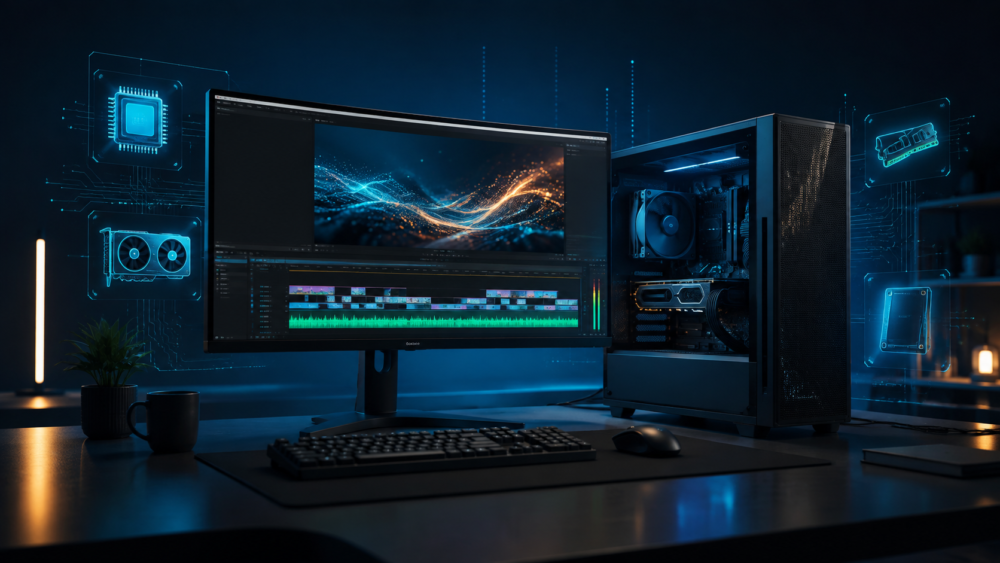
ゲーム用に買うPCで動画編集もしたい。あるいは、すでに持っているゲーミングPCを制作にも使いたい。そんなときに気になるのが、クリエイター向けPCとの違いです。
ゲーミングPCでも、使う編集ソフトの要件を満たし、作業に合う構成なら動画編集に使えます。ただし、ゲームのフレームレートが高いことだけで、編集も快適だとは判断できません。CPU・メモリ・SSD・画面まで確認することが大切です。
この記事ではWindows版Adobe Premiereを例に、兼用PCを選ぶときの確認ポイントを整理します。
公式情報の確認日:2026年11月7日。構成の選び方はGearCanvas編集部の提案です。実機の比較測定や、すべての編集ソフトでの動作保証を示すものではありません。
結論|「ゲーミング」という名前より、中身を見る
ゲーミングPCとクリエイター向けPCは、用途の呼び方です。同じCPUやGPUを採用する製品もあり、名称だけで編集できる・できないを決めることはできません。
ゲームと動画編集を1台にまとめたいなら、両方で必要な条件を書き出しましょう。ゲームはタイトルと遊びたい画質、動画編集はソフト、素材の解像度、編集内容を決めると比較しやすくなります。
| 用途 | 確認する内容 |
|---|---|
| ゲーム中心、短い動画も編集 | ゲームの推奨構成に加え、編集ソフトの要件と保存容量 |
| 4K編集とゲームを兼用 | メモリ、GPUメモリ、素材の保存先、CPUを含む全体のバランス |
| 色を丁寧に調整する制作 | モニターの色域・色精度、制作アプリとの相性 |
| ゲーム録画や配信も行う | ゲーム単体ではなく、録画・配信を含む実際の負荷 |
購入前に見る6つのポイント
1.CPUは「Core i7」「Ryzen 7」だけで決めない
商品名に書かれたシリーズ名だけでなく、CPUの型番まで確認します。世代や製品ごとの違いがあるため、同じシリーズ名なら同じ性能、とは限りません。
ゲームのテスト結果を、動画の書き出し速度へそのまま置き換えることもできません。編集ソフトや素材、処理内容によって使われ方が変わるため、編集用途での検証がある場合は、ソフトのバージョンや条件も見ましょう。
詳しくは動画編集用PCのCPUの選び方で解説しています。
2.メモリはゲームの必要量と分けて確認する
Adobeが案内するWindows版Premiereの推奨メモリは、HDメディアで16GB、4K以上で32GB以上です。これは公式の推奨構成であり、その容量ならすべての編集が必ず快適になるという意味ではありません。
GearCanvasでは、これから4K編集も始める兼用PCなら、32GBを比較の出発点にすることをおすすめします。ブラウザーや画像編集ソフトを同時に使う場合も、余裕を検討しましょう。
すでに16GBのPCを持っている場合は、すぐに買い替える前に短い素材で試し、メモリ使用状況と作業の重さを確認すると判断しやすくなります。増設する場合は上限や空きスロット、保証条件も確認してください。
用途別の考え方は動画編集用PCのメモリ比較をご覧ください。
3.GPUは型番とVRAMをセットで見る
GPUが強力でも、CPU・メモリ・保存先が作業に合っていなければ、PC全体として満足できるとは限りません。「グラボが高性能だから大丈夫」と判断しないことが重要です。
Windows版Premiereの公式推奨には、GPUメモリ8GBが挙げられています。VRAMはPC全体のメモリとは別の項目です。購入ページで「メモリ32GB」と書かれていても、それがGPUメモリを意味するわけではありません。
また、GPUの処理支援が使える範囲は、ソフトや処理、素材の条件によって異なります。高いGPUへ変更する前に、どの作業を改善したいかを整理しましょう。
GPUとVRAMの選び方もあわせて確認できます。
4.SSDはゲームと編集素材の両方を見込む
ゲームをインストールする場所と、撮影素材・プロキシ・書き出し先を同じSSDにすると、それぞれが空き容量を使います。動画ファイルだけが保存できればよい、という選び方では余裕がなくなりがちです。
Adobeは、アプリとキャッシュ用の高速な内蔵SSDに加え、メディア用の高速ドライブを推奨しています。具体的な容量は、自分の素材量と保存方法で判断します。
短い案件を整理して運用するなら1TBも候補ですが、複数のゲームや案件を置く場合は2TBや追加の保存先も検討しましょう。この容量目安は編集部の提案です。詳しくはSSDは1TB・2TBどちらを選ぶかでまとめています。
5.モニターはリフレッシュレート以外も確認する
ゲーム向けの高リフレッシュレートと、制作で確認したい色の特性は別の項目です。Hzの数字だけで色の正確さまでは判断できません。
色を調整するなら、色域や色精度の情報、画面サイズ、解像度も確認しましょう。すべてのゲーミングモニターが制作に不向きというわけではなく、逆にクリエイター向けという名称だけで用途に合うとも限りません。
外部モニターの選び方は動画編集用モニターの選び方をご覧ください。
6.冷却・動作音・端子・サポートも見る
性能表だけでなく、設置場所や普段の作業も想像してみましょう。書き出し中の動作音が気になる環境か、録音もするか、外付けSSDやモニターを同時に接続するかで、重視する点が変わります。
ノート型では持ち運びや電源接続時の運用、デスクトップ型では本体サイズや増設性も確認します。レビューを見る際は、同じ型番・同じ構成の情報かを確かめてください。
メーカーの問い合わせ窓口に「使いたいソフトと作業内容」を伝えて確認できるかも、初めての購入では大切な比較材料です。
クリエイター向けPCとの違いは?
製品によっては、クリエイター向けPCに色を重視した画面、制作を想定したメモリやストレージ、アプリに関するサポートが用意されています。ただし、内容はメーカーやモデルで異なります。
たとえばNVIDIAはStudio対応製品の特徴として、制作向けの画面や構成、検証などを説明しています。これはStudio製品についての説明であり、すべての「クリエイターPC」に共通する仕様ではありません。
同じ予算なら、最終的なCPU・GPU・メモリ・SSD・画面・保証を並べて比較するのが現実的です。名称だけで追加費用の価値を判断しないようにしましょう。
NVIDIAのStudioドライバーとGame Readyはどう選ぶ?
NVIDIAは、新作ゲームの発売時対応を重視する人にGame Ready、動画編集などの制作で安定性や品質を重視する人にStudioドライバーを案内しています。
Studioにしたらゲームができない、Game Readyなら制作アプリが使えない、という区分ではありません。NVIDIAは双方で主要なゲームと制作アプリをサポートすると説明しています。
ドライバーを選ぶときは、所有するGPUとOSへの対応、編集ソフト側の推奨も確認しましょう。納品直前に理由なく変更せず、更新後は自分のプロジェクトで動作を確かめる運用がおすすめです。Studioの選択だけで、すべての不具合が解消するとは限りません。
持っているゲーミングPCで、まず試すこと
- 使いたいソフトの対応条件を確認する。OS・CPU・GPU・メモリを確認します。
- 普段撮る素材を短く編集する。再生、カット、テロップ、書き出しまで試します。
- どこで待ち時間が出るかを分ける。再生と書き出し、特定のエフェクトを区別します。
- 保存先と空き容量を確認する。素材だけでなく作業用データも見ます。
- 必要な部分の見直しを判断する。増設や買い替えは、実際の困りごとと照らして検討します。
高負荷な素材の再生で困る場合は、プロキシ編集も選択肢です。すべての処理を速くする方法ではありませんが、買い替え前に試す価値があります。
購入候補を比べるためのメモ
販売ページを行き来する前に、次の項目を1枚にまとめると、価格差の理由を確認しやすくなります。分からない項目は空欄にし、販売店へ問い合わせましょう。
- ゲーム:タイトル、使う画面の解像度、希望する画質設定
- 動画編集:ソフト名とバージョン、普段の素材、動画の長さ、使うエフェクト
- PC構成:CPUとGPUの正確な型番、メモリ容量、VRAM、SSD容量
- 追加費用:モニター、外付けストレージ、保証、必要な周辺機器
- 購入後の運用:設置場所、持ち運び、増設の予定、バックアップ先
たとえば「ゲームも4K動画も扱いたい」という希望だけでは、候補を絞り切れません。「編集は短いカットとテロップが中心」「素材は外付けSSDへ保存する」まで整理すると、必要な構成と予算の配分を相談しやすくなります。
よくある質問
ゲームも編集もするなら、最上位GPUが必要ですか?
必ずしも必要ではありません。遊ぶゲームや画質、編集内容によって変わります。GPUだけに予算を集中させず、メモリ・SSD・モニターも含めて比較しましょう。
ゲームをしながら録画・配信すれば、編集も快適ですか?
録画・配信と編集では処理内容が異なります。録画した素材を編集ソフトで読み込み、実際に再生・出力して確認する必要があります。同時に動かすアプリも含めて考えてください。
ノート型ゲーミングPCでも編集できますか?
作業に合う構成なら候補になります。持ち運び、画面、電源、動作音、増設条件まで確認しましょう。ノートとデスクトップの比較も参考になります。
購入前は「ゲーム名」と「編集内容」をセットで整理しよう
ゲーミングPCを制作に使うときは、用途の名称よりも実際の構成が重要です。ゲームの条件と、編集ソフト・素材・作業内容をそれぞれ確認すれば、必要な性能を整理しやすくなります。
購入候補を絞りたい方は、GearCanvasのPC診断や動画編集用PCの選び方から、構成の方向性を確認してください。
参考にした公式情報
- Adobe:Premiereの必要システム構成(本文の数値はWindows版の推奨を参照)
- NVIDIA:Studio FAQs(Studio製品とドライバーの説明)

コメント