
本記事には広告・アフィリエイトリンクが含まれています。
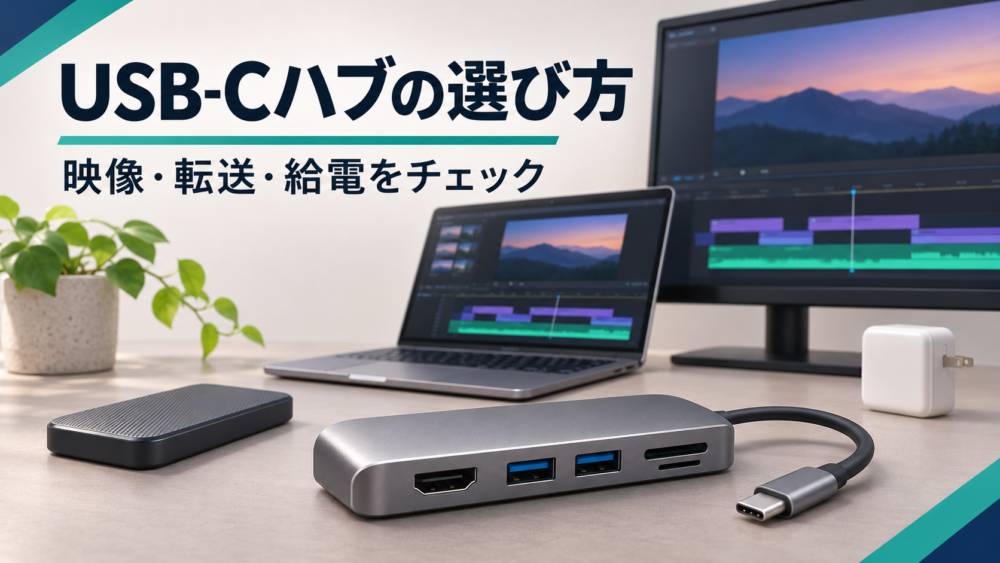
ノートPCに外付けSSD、モニター、カードリーダーをつなぐと、端子が足りなくなることがあります。USB-Cハブでまとめたいと思っても、「4K対応」「100W対応」「10Gbps」といった表示だけでは、自分の環境で何ができるのか判断しにくいものです。
動画編集向けのハブ選びでは、PC側の対応を確認したうえで、データ転送・映像出力・給電を分けて見ましょう。端子の数だけでなく、同時に使うときの条件まで確認することが大切です。
公式情報は2026年11月に確認しています。構成例や確認の順番はGearCanvas編集部の提案です。実機の比較測定に基づくランキングではありません。
先に結論|つなぐ機器から必要な仕様を決める
| やりたいこと | 確認する仕様 | 見落としやすい点 |
|---|---|---|
| 外付けSSDで素材を扱う | PCとの接続速度と、SSDを挿すポートの速度 | USB-Cでも充電専用の端子がある |
| 4Kモニターを使う | 解像度・Hz・PC側の映像出力対応 | 4K対応でも30Hzと60Hzは異なる |
| PCも同時に充電する | PCへ供給できる最大出力と充電器・ケーブルの条件 | 最大入力とPCへの出力は同じとは限らない |
| 外部モニターを2台使う | 同時接続時の解像度と拡張表示への対応 | 単画面の仕様や端子数だけでは判断できない |
| 撮影素材を取り込む | カードリーダーの対応規格と速度 | USB端子の速度がカードスロットにも当てはまるとは限らない |
まず「常につなぐもの」と「取り込み時だけつなぐもの」を書き出しましょう。SSDとモニターを常用し、SDカードは取り込み時だけ使うなら、その組み合わせで仕様を比較すると絞りやすくなります。
1.PCのUSB-C端子が何に対応するか確認する
USB-Cはコネクターの種類を表します。USB-IFも、USB-Cという名称はUSB 3.2・USB4・USB Power Deliveryと同じ意味ではなく、対応機能は製品によって異なると説明しています。形が合うだけで、高速転送・映像出力・充電のすべてが使えるとは限りません。参考:USB-IFのUSB Type-Cに関する説明資料(PDF)。
PCの仕様表では、使用する端子について次の3項目を確認してください。
- データ転送:どのUSB規格・速度に対応しているか。
- 映像出力:DisplayPort Alt Modeなど、接続予定のハブが求める方式に対応するか。
- 給電:その端子からPCを充電できるか、対応する電力や条件は何か。
たとえばDisplayPort Alt Modeを使うハブや変換アダプターは、PC側にも対応が必要です。Dellの説明でも、DisplayPort over USB-Cに非対応の端子からは、この方式で映像を出せないとされています。参考:DellのUSB-C経由DisplayPortガイド。
同じPCに複数のUSB-C端子がある場合も、端子ごとの仕様を確認しましょう。分からなければ、PCの正確な型番と接続したい機器を販売店やメーカーに伝えると確認しやすくなります。
2.SSDを挿すポートの転送速度を見る
ハブの商品名に「高速」と書かれていても、すべてのポートが同じ速度とは限りません。PCとハブの間、ハブとSSDの間、それぞれの対応条件を確認します。
USB-Cの形をした端子でも、「PD入力用」「データ転送用」など役割が分かれている製品があります。SSDはデータ転送に対応するポートへ接続してください。
速度の数字にも注意が必要です。Gbpsは通信速度の表記であり、ファイルを毎秒何GBコピーできるかをそのまま表しているわけではありません。実際の転送速度はSSD、ケーブル、ファイルの内容、同時に使う機器などによって変わります。
また、ハブの各ポートの最大値を足し算して、PCへ送れる合計速度だと考えないようにしましょう。たとえばStarTech.comのUSBハブには、複数ポートで10Gbpsの帯域を共有すると明記された製品があります。これは帯域の見方を示す例で、すべてのハブが同一構成という意味ではありません。参考:StarTech.comの製品仕様書(PDF)。
素材用SSDの接続を優先したい場合は、PCへ直接つなぎ、マウスやカードリーダーなどをハブ側へまとめる構成も候補です。SSD自体の選び方は動画編集向け外付けSSDの選び方をご覧ください。
3.4Kモニターは「何Hz・何台」で使えるかを見る
「4K対応」だけでは確認が足りません。解像度と一緒に、30Hz・60Hzなどのリフレッシュレート、同時に接続する画面数を確認します。Hzは画面の更新頻度を表すため、同じ4Kでも条件が異なります。
GearCanvasでは、4Kモニターで日常的に編集するなら、まず希望する接続構成で4K・60Hzに対応するかを比較する方法をおすすめします。これは編集部の選び方であり、すべての動画編集に60Hzが必須という意味ではありません。
特に外部モニターを2台使う場合は、次の点をセットで確認しましょう。
- 1台接続と2台接続で、対応する解像度やHzが変わらないか。
- 同じ画面を映すミラーリングか、別の画面を使う拡張表示か。
- PCの型番・OSごとの制限がないか。
- モニターと映像ケーブルも希望の出力に対応しているか。
実例として、Anker 565 USB-C ハブの公式仕様には単画面と2画面で異なる出力条件が記載され、同製品をmacOS搭載機器で使う場合の拡張表示にも制限が示されています。これはその製品の条件であり、Mac全般で複数画面を使えないという意味ではありません。参考:Anker 565の公式仕様。
画面そのもののサイズや色の選び方は、動画編集用モニターの選び方で解説しています。
4.給電は「ハブへの入力」と「PCへの出力」を分ける
パススルー給電は、対応する充電器からハブを経由してPCへ電力を送る仕組みです。購入ページでは、最大入力だけでなく、PCへ供給できる出力を確認しましょう。
たとえばAnker 332 USB-C ハブ(5-in-1, 4K HDMI/A8356)は、最大入力100Wに対して、PCへの最大出力は85Wです。公式にはハブ本体が15Wを使うと説明されており、最大85Wでの給電には100W対応の充電器とケーブルが必要です。同製品では充電用USB-C端子とデータ用端子の役割も分かれています。参考:Anker 332の公式仕様。
すべての製品で15Wを差し引くというルールではありません。必要な充電器、ケーブル、PCへの出力は製品ごとに確認してください。
そのうえで、PCメーカーが案内する給電条件と照合します。動画の書き出しなどを行うときも含めて、ハブ経由の給電で使えるかを確認しましょう。PCの電源を専用アダプターのままにして、ハブは周辺機器の接続に使う構成も選べます。
5.「ハブ」「ドック」の名前より接続の使い方を見る
購入候補の名前だけで性能を決めず、必要な端子、電源方式、PCとの接続規格、対応する表示条件を比較しましょう。持ち運びなら大きさやケーブルの扱いやすさ、自宅用なら毎回つなぎ直す機器の数も判断材料になります。
| 使い方 | 構成を考える出発点 |
|---|---|
| 外出先で短い動画を編集 | 必要な端子に絞った小型ハブ。充電器も含む荷物量を確認 |
| 自宅でSSDとモニター1台を常用 | SSDの速度、画面出力、給電を同時に満たす接続を確認 |
| 外部モニター2台と多数の機器を常用 | PC・OS別の対応表と、複数画面時の条件を優先 |
| 大きな素材を頻繁にコピー | SSDの直接接続も含めて、転送経路を整理 |
表は編集部の構成例です。高価なドックを買う前に、PC本体にあるHDMIやUSB端子を併用すれば必要な接続を満たせないかも確認すると、予算を配分しやすくなります。
6.届いたら、機器を一つずつ増やして試す
最初から全部つなぐと、不具合が出た際に原因を分けにくくなります。テスト用の素材を使い、次の順で確認する方法をおすすめします。
- PCとハブを接続し、データ用ポートでマウスなどが動くか確かめる。
- SSDを接続し、ファイルのコピーと読み込みを試す。
- モニターを追加し、OSの表示設定で解像度・Hz・拡張表示を確認する。
- 対応する充電器を接続し、PC側の充電表示や警告の有無を確認する。
- 普段の機器を同時につなぎ、短い編集と書き出しを試す。
SSDの転送や編集が不安定な場合は、作業を保存してから直接接続と比較します。複数のケーブルや設定を一度に変えず、一つずつ確認した条件を記録しましょう。ファイルの転送中にSSDを抜かないようにしてください。
購入後の編集環境づくり全体は、動画編集用PCの初期設定7ステップから確認できます。
製品候補|Nano USB-C ハブ(7-in-1)
4K・60HzのHDMI出力と最大5Gbpsのデータ転送を備えた製品の候補です。高速SSDの転送性能を優先する場合は、PCへの直接接続なども含めて比較してください。
以下は楽天市場の商品広告です。価格・在庫・販売店・保証条件はリンク先でご確認ください。


よくある質問
USB-Cハブを使えば、USB-C端子のないPCでも接続できますか?
端子の形を変えるだけで必要な機能が追加されるとは限りません。変換アダプターを前提に購入せず、PCとハブの対応する接続方法を確認してください。
100W対応なら、どのノートPCにも十分ですか?
入力値だけでは判断できません。PCがUSB-C給電に対応しているか、ハブから何W供給できるか、充電器とケーブルの条件が合うかを確認します。
SSDが遅いときは、ハブを買い替えるべきですか?
まずSSDを挿したポートの役割と速度、ケーブル、PC側の対応、同時利用の状況を確認しましょう。直接接続との比較で変化があるかを確かめてから、買い替えを判断すると整理しやすくなります。
購入前チェックリスト
- PCの正確な型番と、使うUSB-C端子の対応を確認した。
- SSD用のデータ端子と、給電用の端子を区別できる。
- 希望する画面数・解像度・Hzで使えるか確認した。
- PCへの給電出力と、充電器・ケーブルの条件を確認した。
- カードリーダーなど、個別のポート仕様も確認した。
- メーカーの対応表と、接続後の問い合わせ先を確認した。
USB-Cハブは、必要な機器を使いやすくまとめる道具です。まずPC側の対応を調べ、映像・転送・給電を別々に確認し、最後に同時利用の条件をそろえましょう。端子数や大きな数字だけで選ぶより、自分の編集環境に合う製品を見つけやすくなります。
コメント